Ceci est le troisième article de la série qui explique comment jouer à des jeux sur Linux.
Pour lire les autres :
https://blog.ingeservice.fr/2025/06/09/les-jeux-sur-linux-wine/
https://blog.ingeservice.fr/2026/02/08/les-jeux-sur-linux-lutris/
Aujourd’hui je vais parler de Steam.
Site officiel : https://store.steampowered.com
1) Installation
Ajout des dépôts non-free
Il faudra préalablement activer les mises à jours des logiciels avec le dépôt non-free de votre système, pour cela il faudra modifier le fichier de pointage des dépôts, /etc/apt/sources.list, en ajoutant “non-free” à une ligne donnée
# Debian 11
deb http://deb.debian.org/debian/ bullseye main contrib non-free# Debian 12
deb https://deb.debian.org/debian bookworm main contrib non-freeOn met à jour le cache :
sudo apt updateInstaller Steam
sudo apt install steam2) Fonctionnement
Authentification
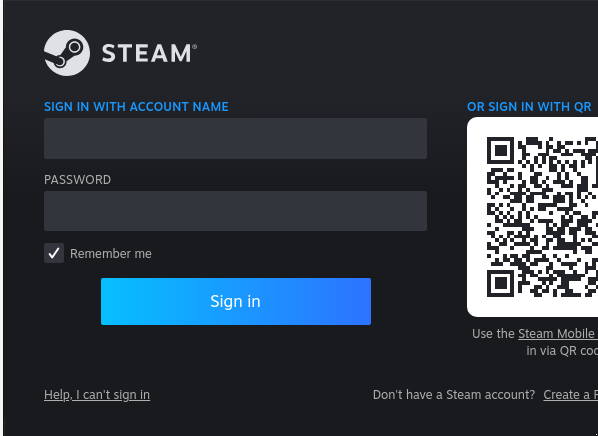
On connecte notre compte Steam via le client Steam qui doit est installé sur notre système :
Optionnel – visibilité des jeux dans Lutris
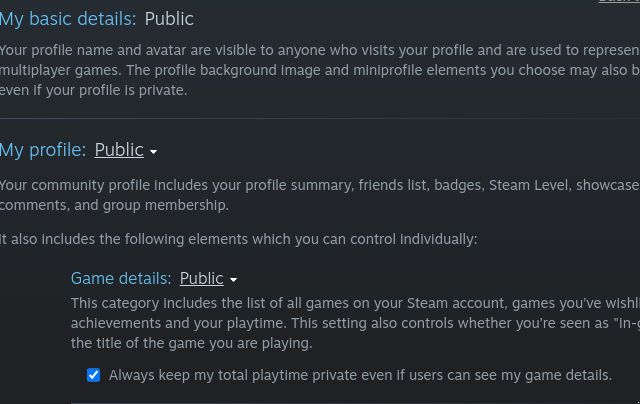
Il faudra mettre son profil en “public” dans Steam afin que Lutris détecte nos jeux :
Menu “Friends / Edit profile name” puis “Privacy Settings” mettre “Game details” à public :
Maintenant, dans Lutris, on clic sur l’icone “recharger” à droite de “Steam” :

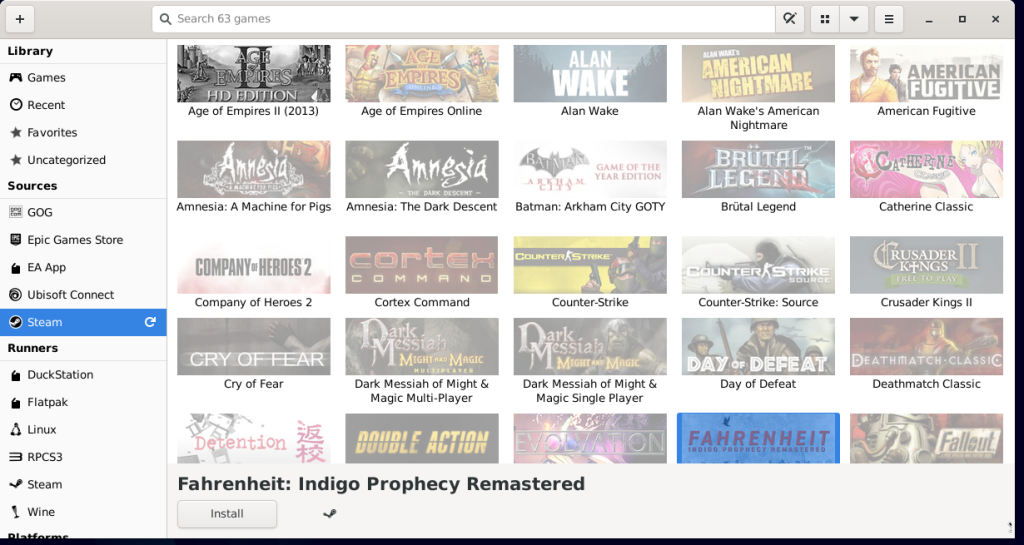
Les jeux qui sont déjà installé sur le système apparaissent en clair (ici AOE 2 HD).
Test d’installation d’un jeu
Je vais tester d’installer le jeu Batman: Arkham City GOTY :
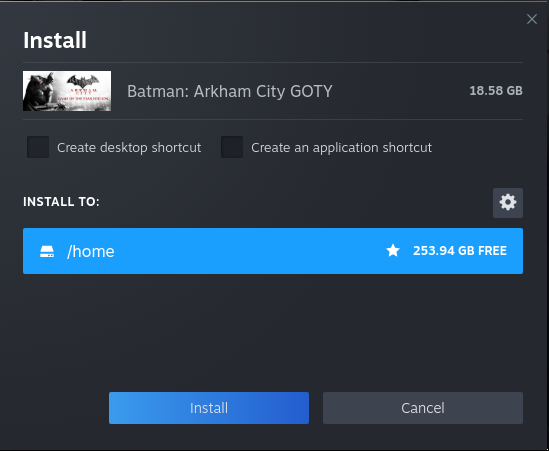
Steam va télécharger puis installer le jeu.
Quelques instants plus tard, le jeu est installé. On le lance.
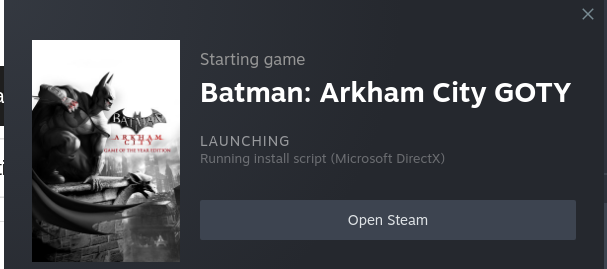
Au premier lancement ça installe quelques dépendances.
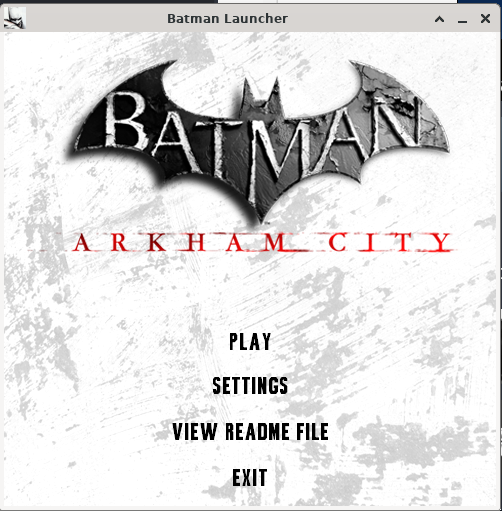
On peut voir que l’installation des jeux est très facile avec Steam. Ce n’est pas la même chose pour les faire fonctionner du premier coup.
Jouer sur Linux
Steam utilise l’émulateur “Proton” pour rendre compatible les jeux sur Linux.
Proton est un logiciel open source basé sur Wine et développé par Valve.
Il existe différentes versions de Proton qui sont proposées, vous constaterez par vous même que les jeux ne marchent pas forcément du premier coup avec la version proposée par défaut pour tous les jeux. On peut le voir dans les paramètres généraux de Steam :
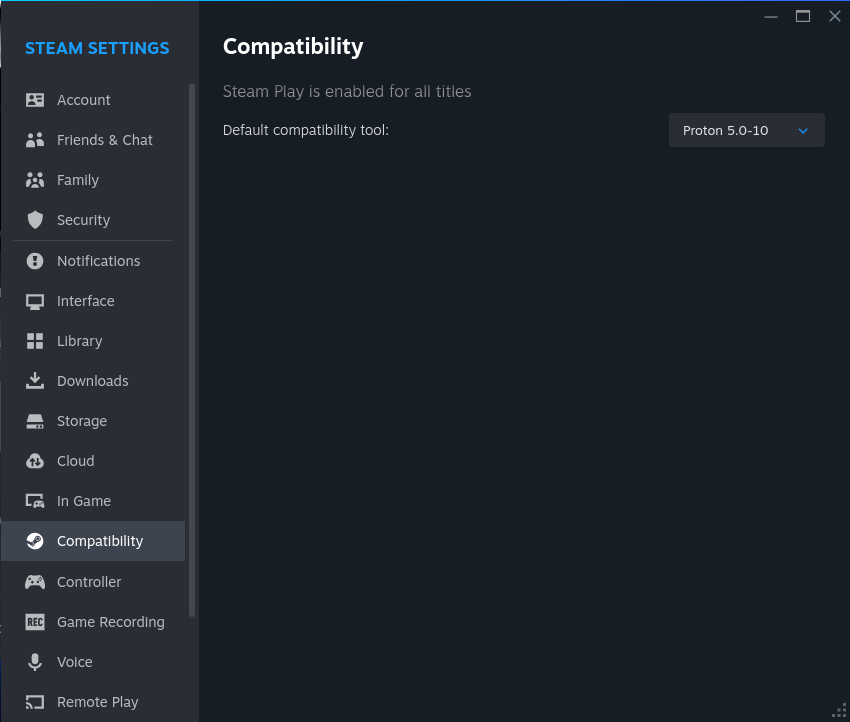
Ici on utilise par défaut pour tous les jeux, la version 5.0-10 de Proton.
Si la version par défaut ne fonctionne pas pour un de vos jeux, vous pouvez modifier la configuration du jeu :
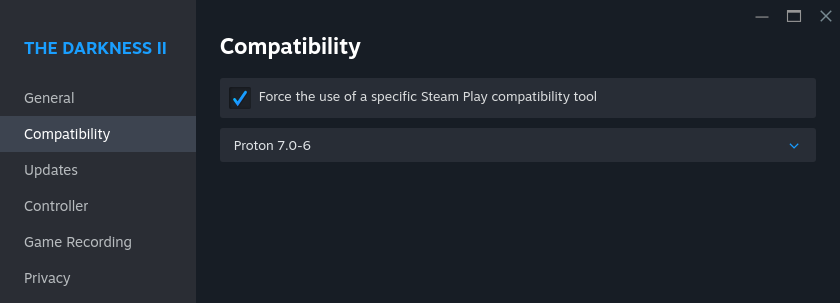
Ici on utilise la version 7.0-6 de Proton pour faire fonctionner le jeu The Darkness II par exemple.
Comme pour Wine, il existe une base de donnée de jeux testés avec différentes version de Proton par les utilisateurs qui veulent bien mettre le résultat de leurs tests (donc loin d’être exautive) : https://www.protondb.com/
Note : il est aussi possible d’utiliser Proton en dehors de Steam. Comme le propose Lutris dans le choix de la version de Wine pour un jeu donné.
3) Conclusion
Une liste de quelques jeux testé. Ca marche plutôt bien globalement.
| Jeu | Version de Wine utilisé | Temps test | Résultat | Commentaire |
|---|---|---|---|---|
| AOE 2 HD | Proton 5.0-10 | 10h | Ok | Niquel y compris en multijoueur en ligne |
| Batman Arkham City | N.A | Ko | Crash avant même le menu principal | |
| Dark Messiah | Proton 5.0-10 | 1h | Ok | RAS |
| Party Hard | Proton 5.0-10 | 1h | Ok | RAS |
| Vampyr | Proton 5.0-10 | 1h | Ok | Ras |
| The Darkness 2 | Proton 7.0-6 | 20 mins | Ko | Se lance, tourne bien puis crash en pleine partie |
| Source SDK Base 2007 (pour faire tourner des mods tel que Underhell) | Proton 5.0-10 | 13h | Ok | RAS |
A noter que pour Batman, j’avais déjà eu des soucis sur Windows mais pas au point de ne pas pouvoir y jouer.
Leave a Reply