Ceci est le deuxième article de la série qui explique comment jouer à des jeux sur Linux. Pour lire le premier : https://blog.ingeservice.fr/2025/06/09/les-jeux-sur-linux-wine/
Aujourd’hui je vais parler de Lutris.
Site officiel : https://lutris.net
Code source et explications avancées : https://github.com/lutris/lutris
1) Introduction
En recherchant un moyen plus accessible que Wine de jouer à des jeux sur Linux, je suis plusieurs fois tombé sur du contenu parlant de Lutris. Ce que j’ai lu est très prometeur ! Lutris permettrait de jouer à tous nos jeux préférés de manière très facile. La gestion des jeux se ferait comme une bibliothèque. De plus, il permettrait d’installer des jeux qu’on a acheté via des plateformes comme GOG ou Steam. Egalement d’installer des iso de jeux et aussi d’émuler des jeux consoles.
Lutris fait tout ça avec :
- des “Runners”, qui représentent les logiciels d’émulation pris en charge par Lutris et installés sur notre machine comme Wine par exemple.
- des sources, qui représentent les plateformes d’achat de jeu en ligne pris en charge par Lutris comme Steam, Gog, etc.
Le projet Lutris est en développement actif ce qui est rassurant. Il est développer en Python ce qui a l’avantage qu’il pourra être facilement auditable voir modifiable (je considère Python comme un langage assez facile à comprendre).
2) Installation
Tout est expliqué ici : https://lutris.net/downloads
Prérequis
Lutris utilise Wine, il faudra avoir une version récente de ce dernier avant l’installation afin qu’il possède les dépendances nécessaires : voir article Wine
Pour ce tuto, j’utilise Wine 10.
Il sera aussi préférable d’avoir ces drivers de cartes graphiques à jour : voir article sur les pilotes graphiques.
Les différents processus d’installation sont expliqués pour les différents OS Linux, pour nous ce sera du Debian :
Etape 1 : Ajout du dépôt Lutris
# Debian 11
echo -e "Types: deb\nURIs: https://download.opensuse.org/repositories/home:/strycore/Debian_11/\nSuites: ./\nComponents: \nSigned-By: /etc/apt/keyrings/lutris.gpg" | sudo tee /etc/apt/sources.list.d/lutris.sources > /dev/null

wget -q -O- https://download.opensuse.org/repositories/home:/strycore/Debian_11/Release.key | sudo gpg --dearmor -o /etc/apt/keyrings/lutris.gpg
# Debian 12
echo -e "Types: deb\nURIs: https://download.opensuse.org/repositories/home:/strycore/Debian_12/\nSuites: ./\nComponents: \nSigned-By: /etc/apt/keyrings/lutris.gpg" | sudo tee /etc/apt/sources.list.d/lutris.sources > /dev/null

wget -q -O- https://download.opensuse.org/repositories/home:/strycore/Debian_12/Release.key | sudo gpg --dearmor -o /etc/apt/keyrings/lutris.gpg
Etape 2 : Installation
sudo apt update
sudo apt install lutris
3) Fonctionnement
Il suffit d’ouvrir le logiciel Lutris.
Exemple 1 – Installer un jeu via GOG
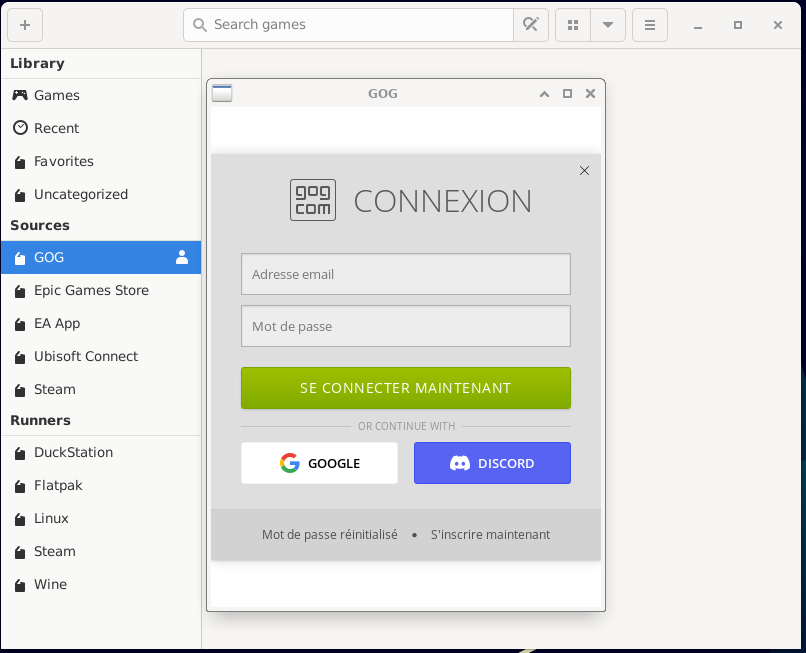
On se connecte à son compte GOG.
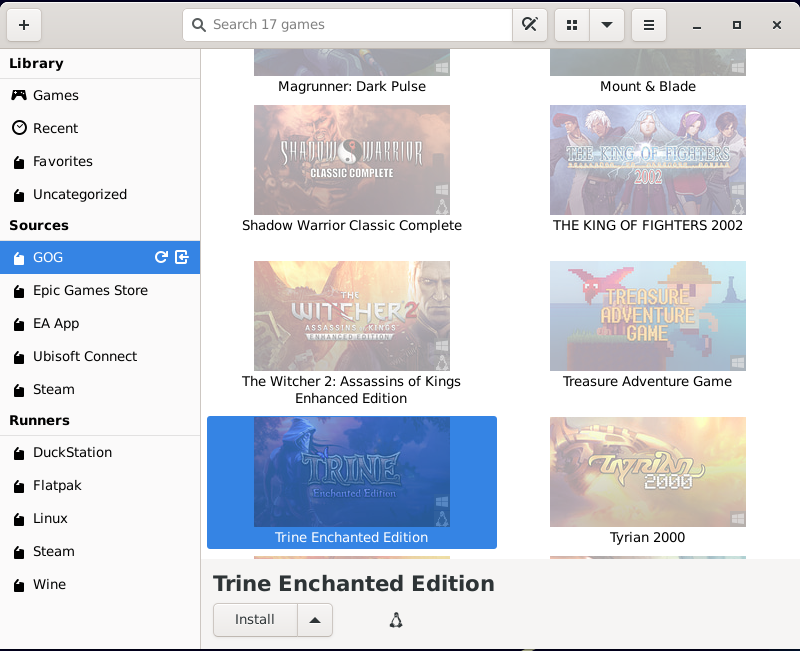
Tous nos jeux obtenus via GOG sont affichés.
Testons l’installation de Trine (version Windows).
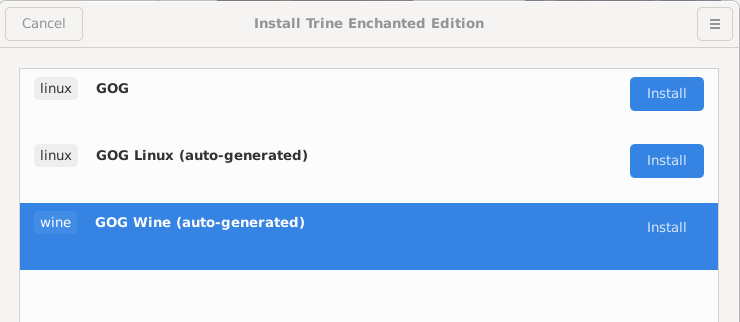
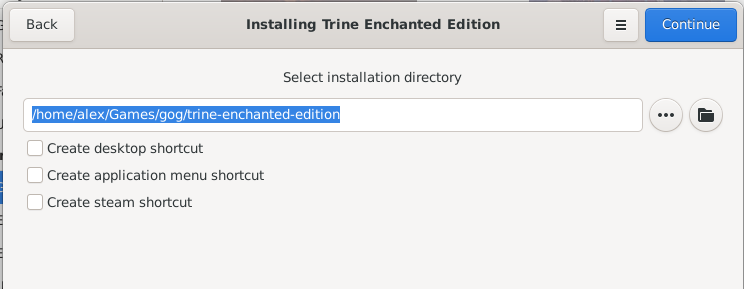

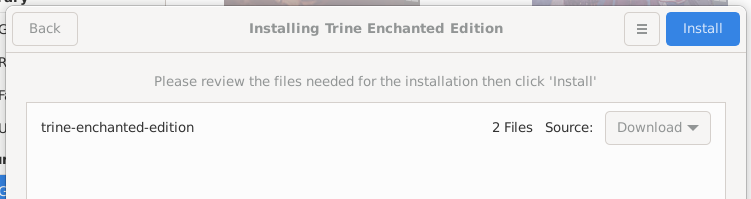
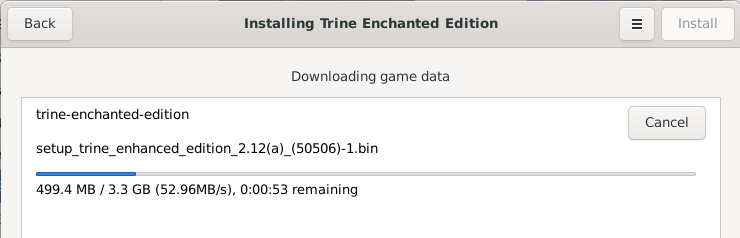

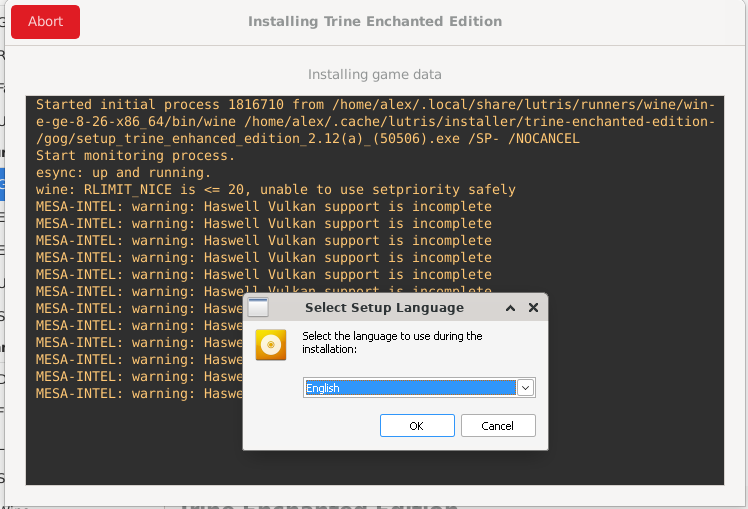
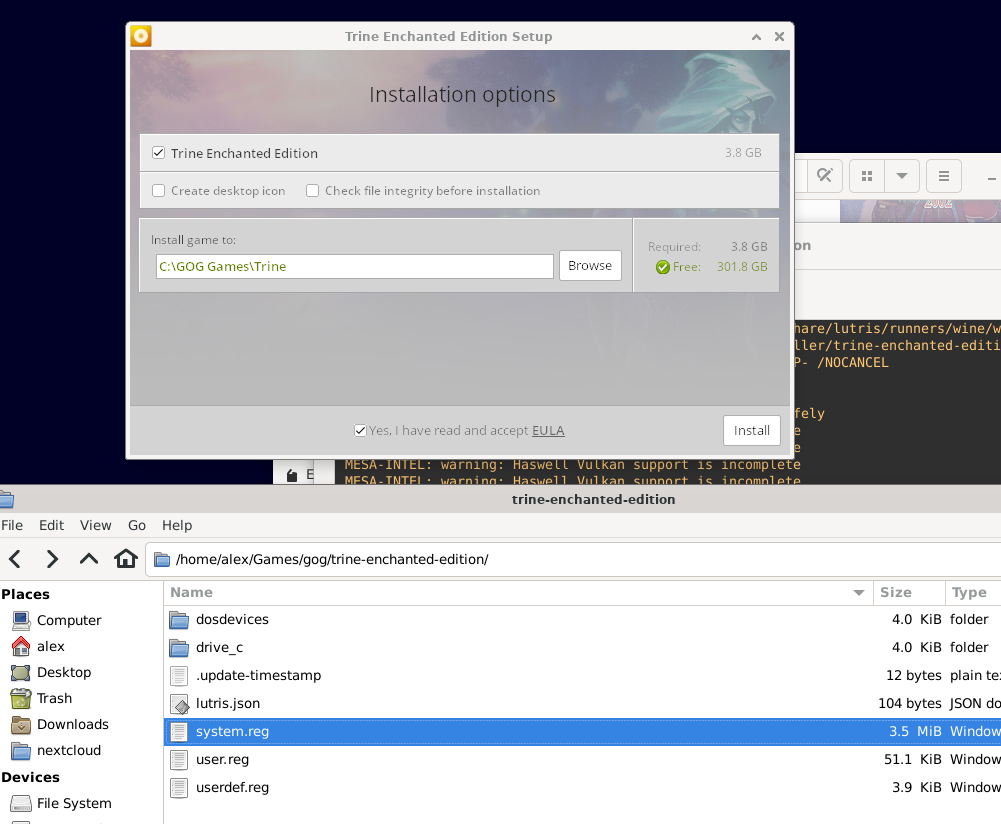
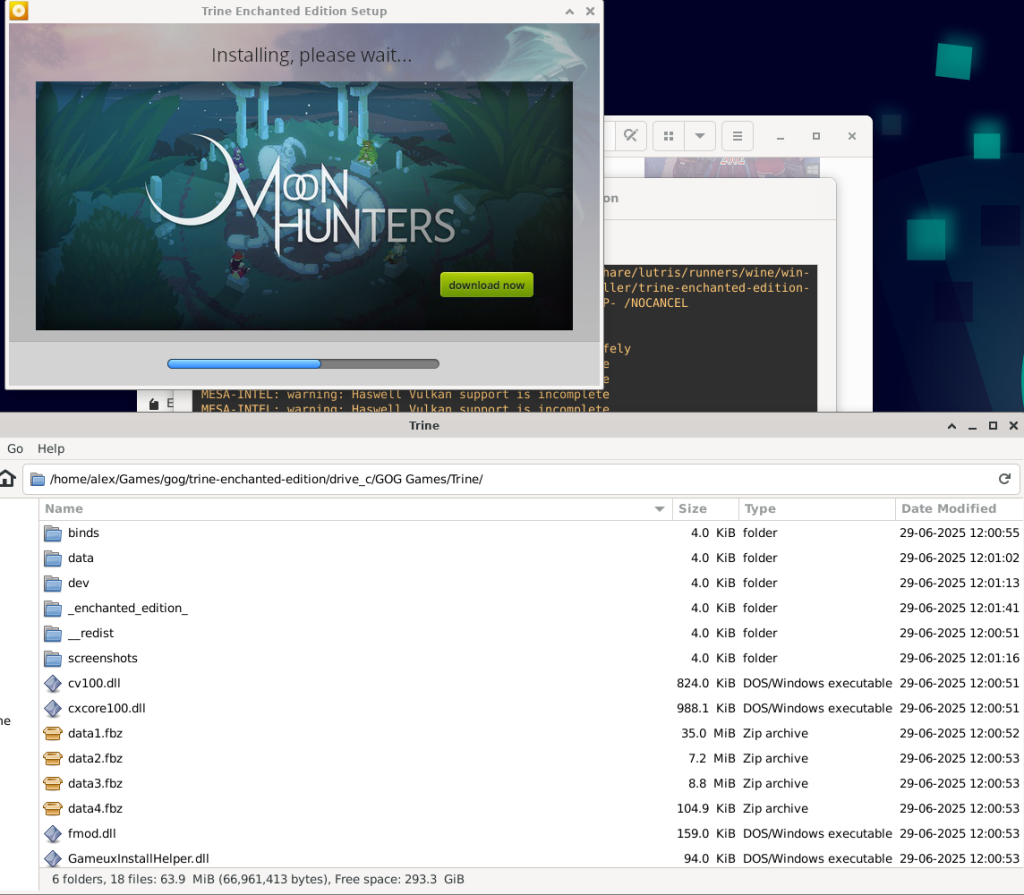
Bilan : le jeu se lance bien !
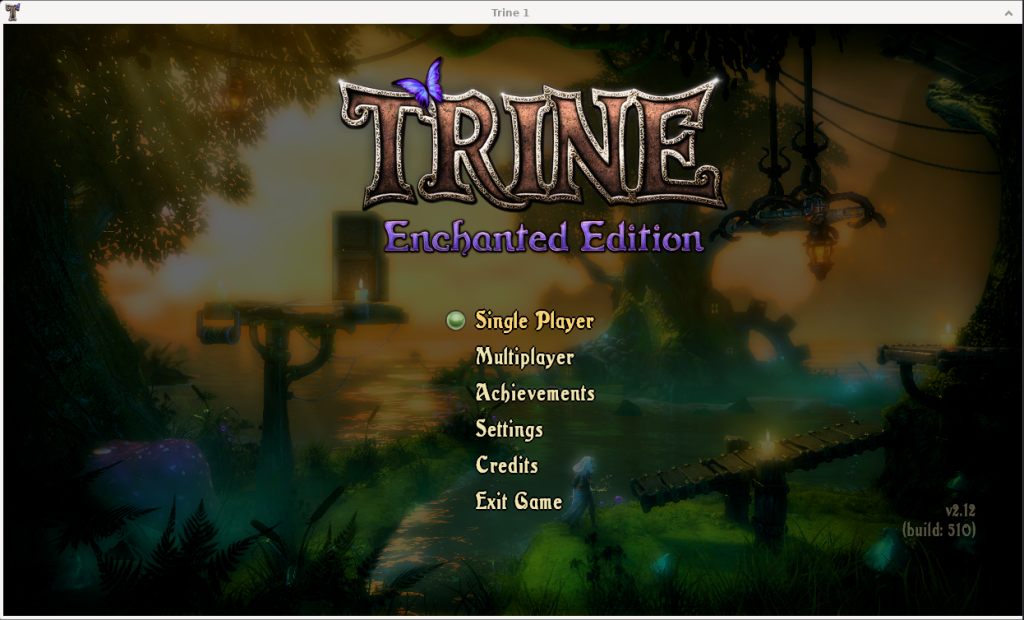
Il tourne très bien sans aucun bugs, c’est super ! Je n’avais pas réussi à obtenir quelque chose de correct avec Wine seul.
J’avais également testé d’installer la version Linux de Trine mais il ne se lance pas.
Note : si vous êtes en mode fenêtré et voulez récupérer le curseur de la souris, faites “Alt+Tab”
Exemple 2 – Installer un jeu via Steam
Cette fois c’est différent de GOG car c’est le client Steam qui fait l’installation. Lutris ne fait ici que regrouper nos jeux dans sa bibliothèque. Pour cette raison, j’ai décidé d’en parler dans un autre article dédié spécialement à Steam.
Exemple 3 – Installer un jeu via une iso montée – jeu non pris en charge par Lutris
Pour ce test, j’ai choisi d’installer un jeu où Lutris ne propose pas de script d’installation sur son site.
Pour ce test j’ai utilisé un DVD du jeux Riddick version PC dont j’ai fait une iso comme ceci :
dd if=/dev/sr0 of=Riddick.iso status=progressPuis on monte l’iso :
sudo mount -o loop Riddick.iso /mnt/disk/On fait l’installation :
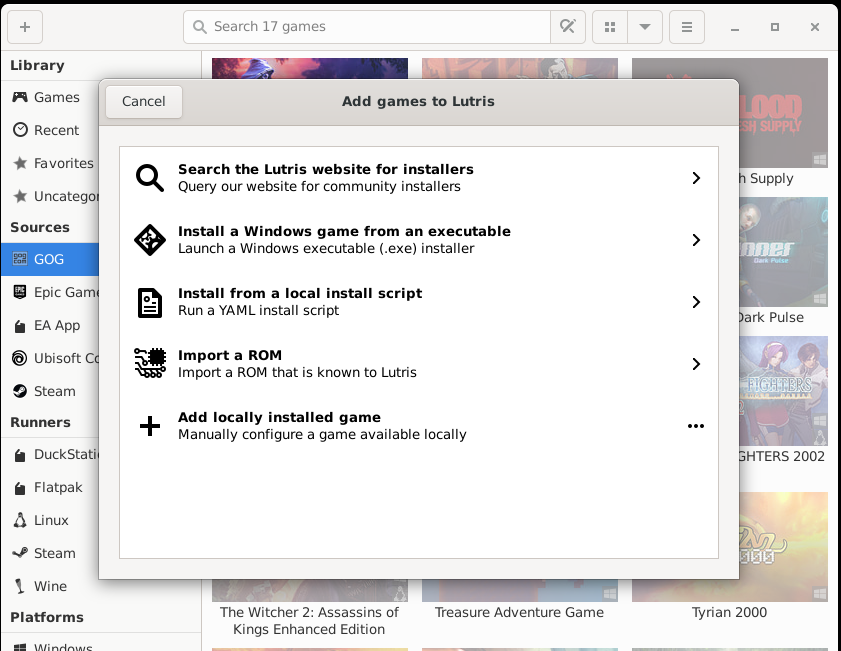
On a cliqué sur le “+” en haut à gauche puis on va sur “Install a Windows game from an executable”
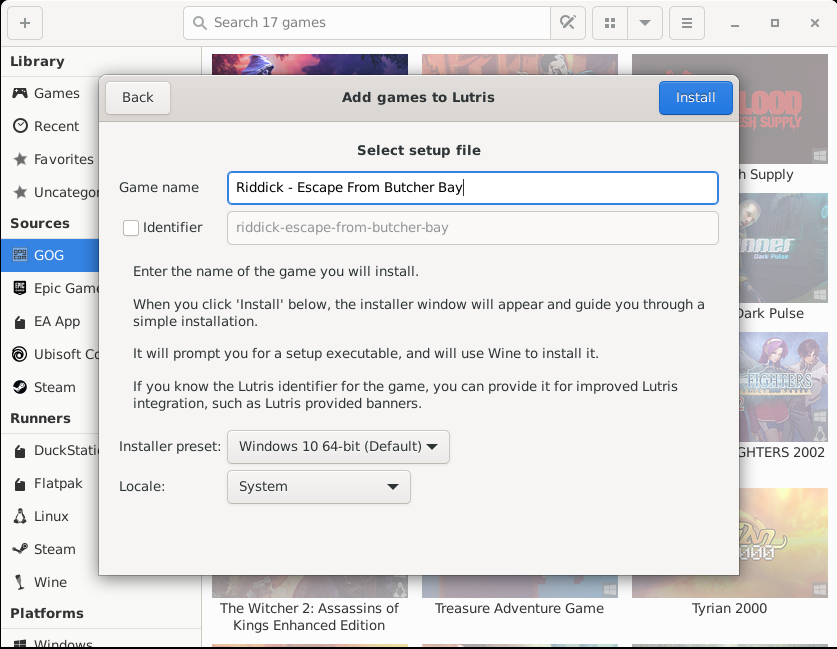
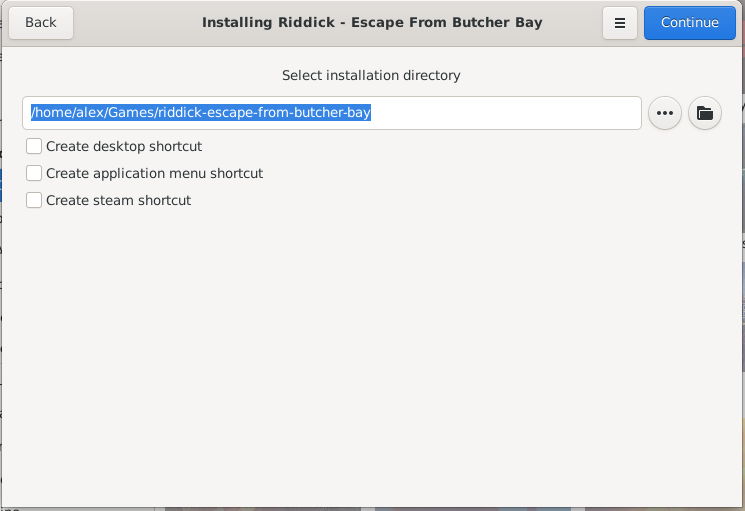
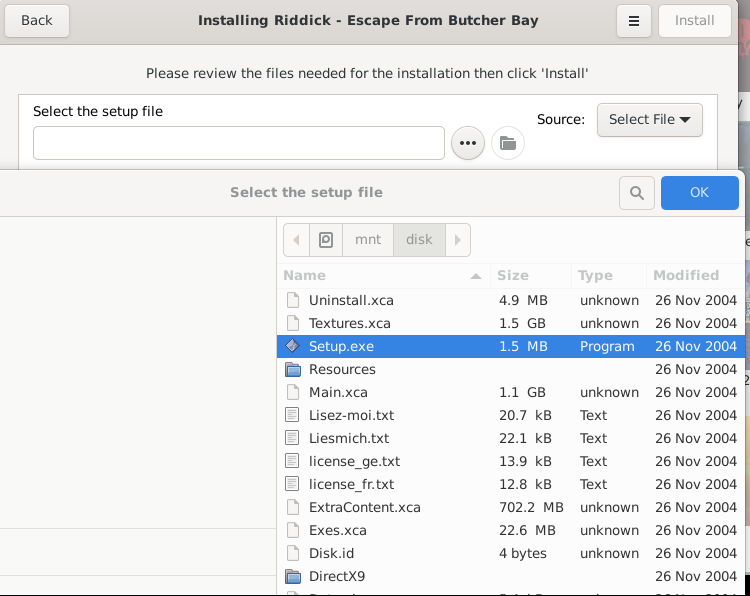
C’est ici qu’il faut aller dans notre répertoire de montage de l’iso et sélectionner l’exécutable.
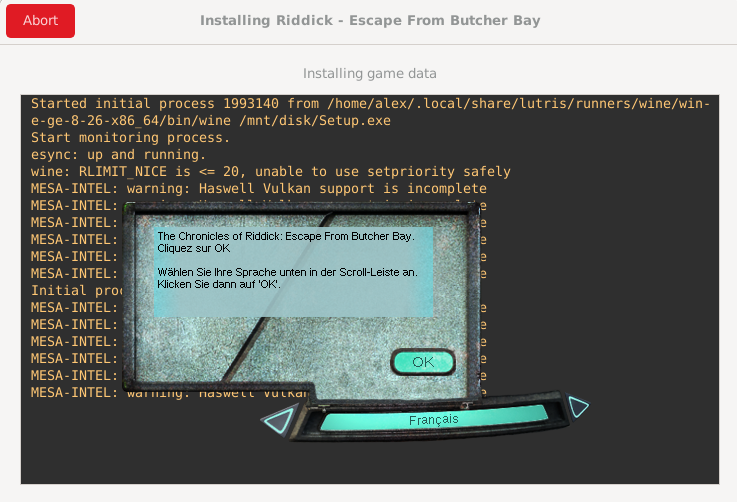
L’installation se lance, c’est bon signe !
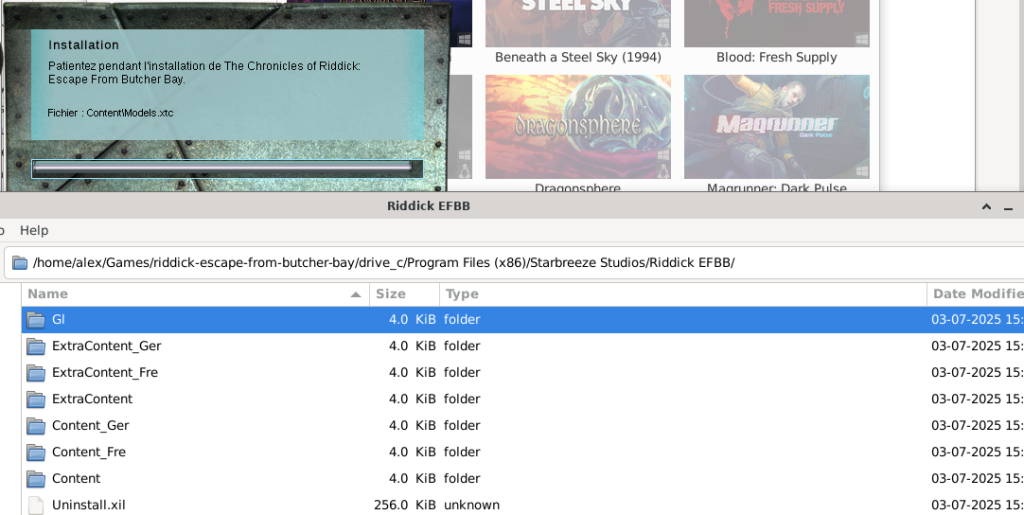
Bilan : le premier lancement plante.
Quelques recherches sur Internet plus tard (https://www.reddit.com/r/SteamDeck/comments/12yrf79/finally_got_butcher_bay_working/ et https://www.myabandonware.com/game/the-chronicles-of-riddick-escape-from-butcher-bay-cog#download) j’ai pu lire que la solution serait de patcher en 1.1, d’appliquer le patch No-CD puis changer l’exécutable du jeu et de choisir SbzEngine.exe qui se situe dans le sous répertoire d’installation du jeu “Win64_AMD64” :
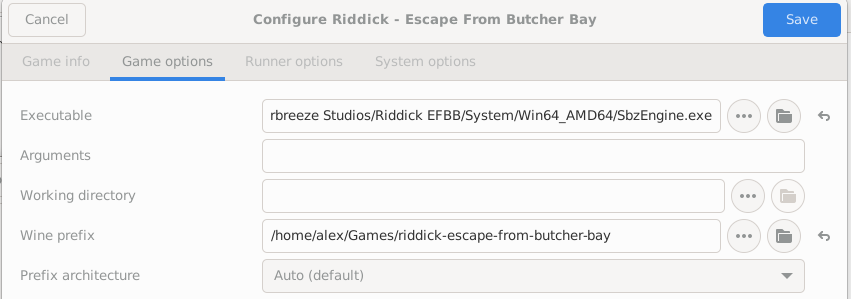
Bilan : ça ne marche toujours pas. J’arrive finalement à avoir un lancement du jeu avec écran noir et le son quand j’utilise l’exécutable SbzEngine.exe du répertoire “Win32_x86”. Donc ce n’est pas fonctionnel.
J’ai désinstallé le jeu à ce moment là. Je ne vais pas plus loin dans les recherches.
Pour démonter l’iso :
sudo umount /mnt/disk/Exemple 4 – Installer un jeu via une iso montée – jeu pris en charge par Lutris
Pour ce test, j’ai choisi d’installer un jeu où Lutris propose un script d’installation sur son site.
Ce sera Need For Speed: Carbon (https://lutris.net/games/need-for-speed-carbon/) qui dispose de plusieurs scripts d’installation dont un pour la version PC Europe.
On va télécharger l’iso de la version Europe : https://d1.myabandonware.com/t/29d4b272-a3d7-4306-af7d-3e196c637429/Need-for-Speed-Carbon_Win_EN-NL-SV-DA-PL-CS-HU_EU-DVD.zip
On la dézippe.
On fait l’installation via Lutris mais cette fois en prenant l’option “Search the Lutris website for installers”.
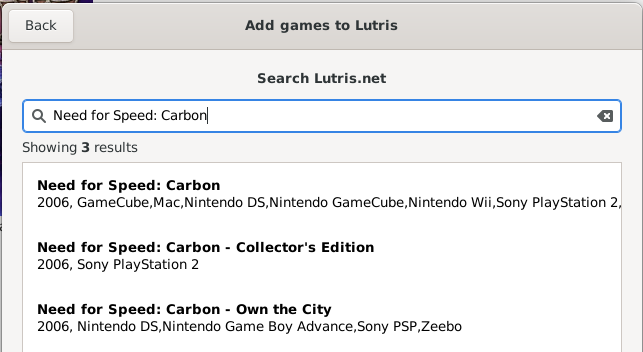
On prend bien soin de mettre le même nom de jeu que ce qui apparait sur lutris.net pour bien bénéficier de leur installeur. C’est le premier choix qui nous intéresse ici.
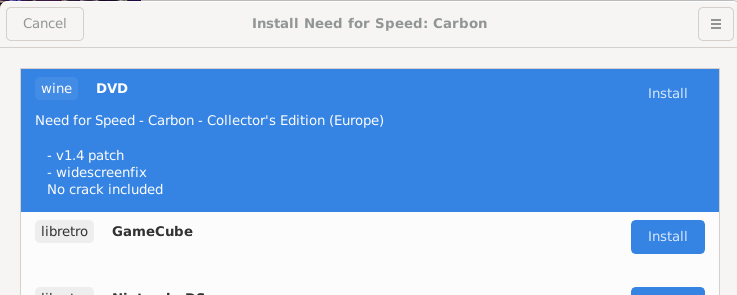
On sélectionne la version wine DVD.
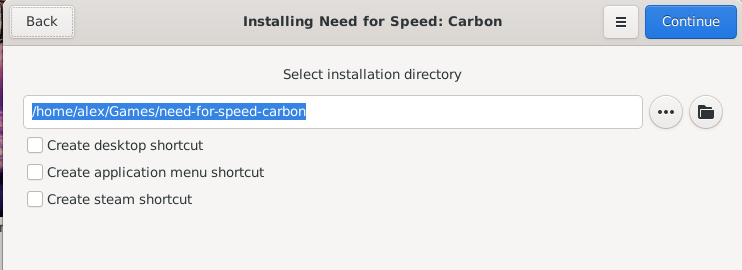
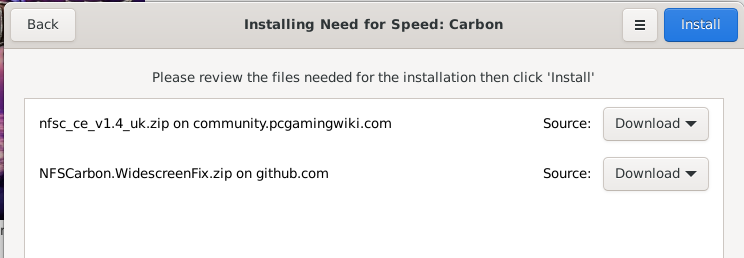
Puis l’installeur demandera d’insérer le disque ou d’indiquer le répertoire de montage du disque (iso) du jeu :
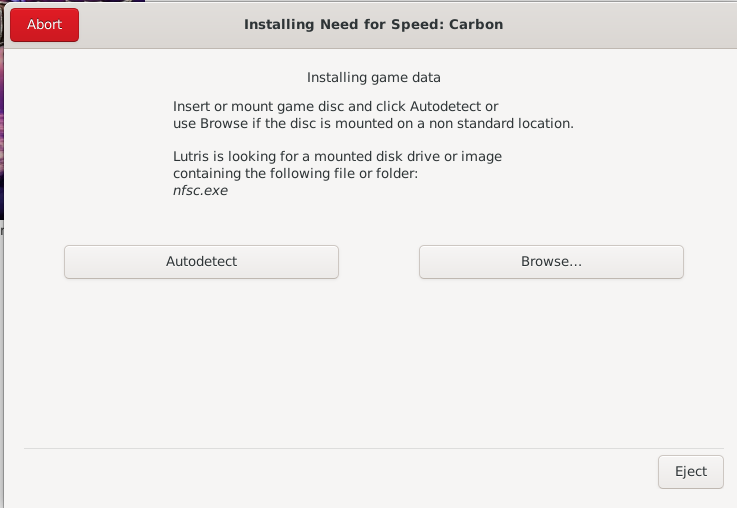
Pour cela on monte l’iso :
sudo mount -o loop 'Need for Speed - Carbon (Europe) (En,Nl,Sv,Da,Pl,Cs,Hu).iso' /mnt/disk/On va dans /mnt/disk.
L’installeur du jeu s’ouvre :
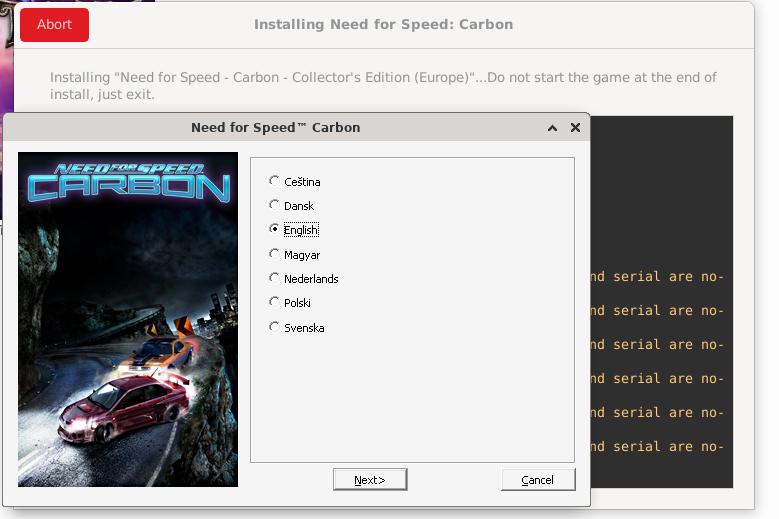
A la fin le jeu doit normalement être bien installé.
Finalement, ce n’est qu’après avoir appliqué le patch NoCD (dispo aussi sur le site myabandonware.com) que le jeu se lance avec succès.
On peut enfin démonter l’iso :
sudo umount /mnt/disk/Pour ce mode d’installation, il peut donc y avoir quand même une petite bidouille à faire pour que ça fonctionne.
4) Astuces
1 – choisir l’écran où le jeu s’affiche
Lorsqu’on a deux écrans, les jeux se lance par défaut sur un écran en particulier, si ce n’est pas celui que vous souhaitez, vous pouvez forcer l’affichage sur l’autre écran via les paramètres du jeu dans “System options” :
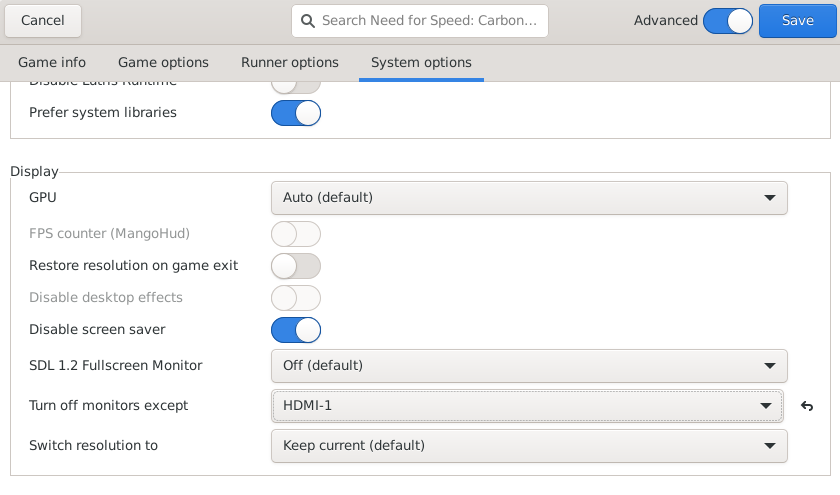
Ici ça désactivera un des écrans et affichera le jeu sur l’écran “HDMI-1”.
2 – activer le mode fenêtré
Pour être en mode fenêtré il faudra installer Gamescope et activer l’option dans les paramètres du jeu, toujours dans “System options”.
Si gamescope n’est pas disponible sur votre système Linux, il est parfois possible d’activer le mode fenêtré soit dans les options du jeu, soit comme pour le jeu installé plus haut en modifiant un fichier de configuration (ici le fichier “NFSCarbon.WidescreenFix.ini”) présent dans son répertoire d’installation :
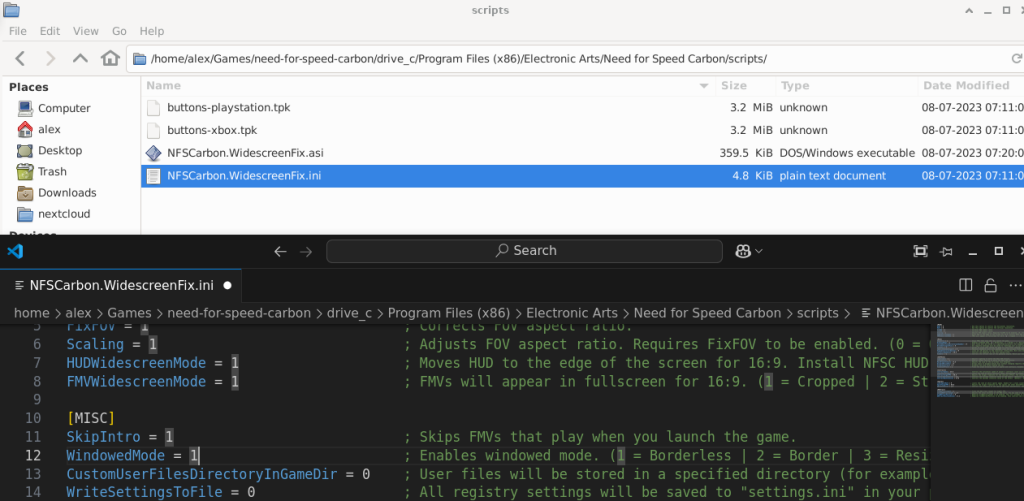
WindowedMode = 2 (seule cette option à 2 à fonctionner pour moi).
5) Conclusion
Lutris est un bon logiciel, facile à prendre en main tant qu’on ne cherche pas à installer un programme depuis un exécutable qui ne serait pas pris en charge.
Récapitulatifs des jeux testés et résultats :
| Jeu | Plateforme | Version de Wine | Temps test | Résultat | Commentaire |
|---|---|---|---|---|---|
| Trine | Gog | Wine-ge-8-26-x86_64 | 1h | Ok | RAS |
| Riddick | iso | N.A | Ko | Le jeu démarre sans affichage vidéo | |
| NFS Carbon | iso | Wine-ge-8-26-x86_64 | 1h | Ok | RAS |
Update 10/2026
Le jeu Riddick version remastered, fourni avec le jeu “Riddick Assault On Dark Athena” (Gog) est tout a fait fonctionnel.
D’autres jeux ont été testés depuis avec du matériel plus moderne pouvant supporter la dernière version de GE-Proton et fonctionnent à merveille (Cyberpunk 2077, System Shock: Enhanced Edition, Mafia Definitive Edition, tous en version Gog).
Leave a Reply